
Animation:Master. Основы создания сцен
Оборудование
Из-за неизбежного развития вычислительной техники, невозможно давать определенные рекомендации относительно оборудования. Вместо этого, более важно выбрать специфическое программное обеспечения для анимации и по возможности иметь последние новинки в области ускорения работы оборудования компьютера.
Программное обеспечение
Как автор Animation:Master, я имею определенный интерес в предложении моего программного изделия в роли вашего рабочего инструмента. Я посвятил свое время созданию Animation:Master только для Вас. По цене, мощности и предлагаемым возможностям программа идеальна для небольших проектов (или для небольших частей больших проектов).
Обновления
Корректировка программного обеспечения — неизбежная часть времени, затрачиваемая на цикл разработки всего программного пакета. Поскольку при создании программы обязательно возникают непредвиденные ошибки, мы стараемся исправить их настолько быстро, насколько это возможно. Как зарегистрированный пользователь нашего программного обеспечения, вы также имеете возможность загружать и пробовать бета-версии с новыми возможностями. Ваша помощь в тестировании этих новых возможностей очень полезна для нас, но мы не рекомендуем использовать бета-версии в вашем производственном процессе!
Убедитесь, что вся ваша предыдущая работа сохранена в надежном месте перед открытием или изменением ваших файлов внутри этих бета-версий. Также, в большинстве случаев, бета-версии не будут снабжаться документацией.
Интернет
Мы рассчитываем на возможности Интернета в области поставки новостей и обновлений пользователям. Список почтовых адресов в настоящее время активен и доступен, и мы рекомендуем вам его посмотреть. Также, старайтесь посещать нашу Web-страницу, по крайней мере, один раз в неделю.
Список почтовых адресов
Список почтовых адресов Animation:Master (animaster-l) является большим место в сети, где другие пользователи могут предложить вам советы и подсказки по работе с программой, а также можно получить техническую поддержку. Здесь же можно найти новую версию программного обеспечения, обсудить новые возможности или оставить вопросы, связанные с Animation:Master. Для этого посетите нашу Web-страницу, выберите опцию Support (поддержка), затем выберите Mailing List (список почтовых адресов).
Дополнительно вы можете найти определенные инструкции о том, как стать членом списка, набор существующих команд и правила поведения внутри команд. Список почтовых адресов содержит огромные ресурсы с тысячами профессиональных пользователей, готовых прийти к вам на помощь в любое время дня и ночи!
Несколько слов от Мартина

Я писал еженедельную колонку Интернет в течение пяти прошлых лет. Она доступна на нашей Web-странице в области бюллетеней. Эти колонки, прежде всего, используются для развлечений, но могут также содержать введение в программирование для Animation:Master.
Поддержка продукта

Изучение возможностей по созданию и анимированию ваших собственных персонажей требует времени… Будьте терпеливы, и помните, что совершенство достигается через огромную практику. Самый быстрый способ изучить программное обеспечение — прочитать руководство по эксплуатации и интерактивную справку… Они содержат много ценной и полезной информации.
Многие новые пользователи допускают огромную ошибку, пытаясь перепрыгнуть в создание проектов без изучения основопологающих моментов программного обеспечения. Попробуйте сначала изучить основные термины, уникальные для этого программного обеспечения; много различных пакетов содержат подобные возможности под другими именами. Если вы уже где-то встречали такие возможности и знаете как они работают, то вам же будет проще связать в уме название возможности в этой программе с ее действием в другой программе. До тех пор, пока вы не ознакомитесь с названиями выполняемых функций и их действием, не рекомендуется изменять наборы стандартных горячих клавиш, панелей инструментов или слоев.
Если же у вас возникают проблемы с программным обеспечением или вы имеете вопросы по нему, тогда можете получить доступ к компании Hash Inc. следующими путями:
Адрес:
Hash, Inc.
2800 E. Evergreen Blvd.
Vancouver, WA. USA 98661
Техническая поддержка: (360) 750-0042
Факс: (360) 750-0451
Электронная почта: hash@hash.com
WWW: http://www.hash.com
История анимации

Движущиеся картинки, называемые анимацией, известны людям с давних пор. Практически, с того момента, и началось создание техники построения анимации. Она совершенствовалась по мере появления новых и новых открытий в этой области. После изобретения компьютерной анимации никто не мог себе представить, как это изменит представления об анимации. Новое веяние привнесло свои требования. Изменилась и техника создания анимации. Если раньше анимацию делали строго определенными наборами действий, то с компьютерами ее можно делать по разному. Это породило много удобств и неудобств.
Удобным стало быстрое изменение части работы аниматора (например, внешность персонажа не устраивает и его надо во всем мультфильме перерисовать). Раньше это было бы титанической работой. Все пришлось бы начинать с начала. Теперь для этого достаточно только изменить каркас модели персонажа и все. Неудобным стало огромная сложность оборудования и программного обеспечения. Сложность не столько реальная (ведь обычный пользователь легко управляется с компьютером), сколько чисто психологическая — аниматорам трудно было привыкнуть к новому инструменту.
Поначалу пытались применить технику традиционной анимации в компьютерной анимации. Но скоро стало понятно, что так далеко не продвинешься. Понемногу люди научились основам создания анимации на компьютерах. Одной из них стало четкое разделение всего фильма на очень маленькие фрагменты, которые создаются раздельно. Поскольку аппаратура в те времена была не на самом высоком уровне, стоял вопрос о возможности держать в памяти компьютера не весь мультфильм, а его части. Разные компьютеры обрабатывали разные фрагменты мультфильма. Это облегчало возможность быстрых изменений во всем мультфильме (чаще всего нужно изменить несколько частей, а не весь мультфильм, что и было легко на компьютерах).
Вам тоже следует взять на вооружение огромный опыт компьютерных аниматоров. Запомните! Одна из основ правильной стратегии создания мультфильма — делать его по маленьким частям. Не стремитесь создать его весь одним махом. Разделите его на маленькие сцены. Если вы одиночный аниматор, то делайте последовательно сцену за сценой. Не спешите! В процессе создания фильма рождаются новые идеи, порожденные ограничениями при работе. То есть, ваш персонаж может иметь такое количество деталей, что их не способен быстро обработать ваш компьютер. В какой-то момент вы решаетесь уменьшить количество деталей персонажа, оставив самые главные. Вот тут и происходит выделение важного момента, а не загрузка сцены несущественными деталями. Возможно, этот пример не из лучших, но компьютерному аниматору приходится решать и такие моменты.
Интерфейс
Когда вам приходится работать на разных платформах (на Macintosh и PC), помните, что все сделано так, чтобы сохранить идентичность интерфейса на всех платформах. Это должно уменьшить любые накладки или различия в расположении некоторых инструментов и возможностей.
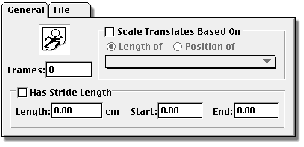
Например, Панель свойств действия на компьютере Macintosh выглядит так:
В системе Windows, панель свойств действия выглядит так:
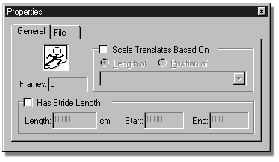
Как вы можете видеть, обе панели имеют теже инструменты, распологающиеся в тех же местах. За исключением уникального просмотра MacOS, программное обеспечение функционально идентично на обеих платформах.
Компьютер PowerMac и отсутствие на нем правой кнопки мыши
Единственная существенная разница между версиями Animation:Master для Windows и Macintosh заключается в правой кнопке мыши. Очевидно, что Macintosh имеет только одну кнопку, в отличие от двухкнопочного стандарта Windows. К сожалению, использование правой кнопки мыши стало стандартом интерфейса инструментов и используется в Animation:Master.
Поэтому, пользователи Macintosh всегда задают вопрос: “Как выполнять щелчок правой кнопкой мыши?”. Для этого вы должны нажать кнопку мыши в то время, как нажали клавишу Command (дальше в тексте мы будем назвать эту операцию как командный щелчок на Macintosh). Стоит особо отметить, что при соединении контрольных точек или прикреплении ловушек, вы должны будете применять клавишу тильды (~), расположенную выше клавишы TAB на клавиатуре. Левая кнопка мыши соответствует обычной кнопке мыши на Macintosh.
Animation:Master лучше всего работает при разрешении экрана 1024×768 точек или выше, но при нехватке памяти или при других ограничениях вашей видеокарты, вы можете запускать его при разрешении 800×600 точек (можно даже при 640×480 точек). Вы можете закрыть другие ненужные окна программ для освобождения памяти. Также можно посоветовать отсоединить некоторые не часто используемые панели инструментов и закрыть их. Это позволит хоть как-то расширить рабочую область экрана.
Дерево рабочего пространства проекта
При работе в Animation:Master следует уяснить себе, что все данные представляются в виде огромного дерева, каждая ветка которого содержит определенный тип данных. Окно, где располагаются ветки дерева данных, называется деревом рабочего пространства проекта. Дерево — это и есть проект. Всего его ветки — это и есть рабочее пространство. Когда происходит какое-нибудь изменение в проекте (добавляются или удаляются объекты, действия, позы, изображения и т.д.), автоматически изменяется рабочее пространство проекта. То есть, ветви дерева либо растут, порождая все новые веточки, либо уменьшаются, сокращая количество веточек.
Проект — основная ветка дерева. Он содержит все, что необходимо для определенной сцены или набора сцен. Проект содержит модели, действия, материалы, изображения и хореографии: все они являются отдельными ветками дерева и представляются соответствующими значками. Будет очень хорошо, если вы сразу выучите внешний вид этих значков. Когда вы щелкаете на объекте, он подсвечивается и панель свойств отображает всю информацию о нем. Например, тип, интенсивность, цвет источника света и т.п. изменяются через панель свойств источника света. Для открытия окна для любого объекта, достаточно дважды щелкнуть на нем левой кнопкой мыши в дереве проекта. Команды, которые могут быть применены к этому объекту, могут быть просмотрены при помощи нажатия правой кнопки мыши (командный щелчок на Macintosh) на значке этого объекта.

Дерево рабочей области проекта
Запомните! Любой значок в иерархии дерева рабочего пространства проекта может иметь свой определенный набор команд, который доступен через правую кнопку мыши. Например: модели можно редактировать, сохранять, добавлять декали к ним и т.д. Все эти действия доступны через так называемое контекстное меню. Оно вызывается при нажатии правой кнопки мыши на объекте. Всякий раз, когда вы не знаете, что можно сделать с объектом, проверяйте его контекстное меню.
Панели инструментов
Согласно руководству по экспулатации, команды Animation:Master, а также его меню и панели инструментов имеют свое собственное имя. Когда панели инструментов не прикреплены к другим панелям, их имя видно в титульной строке соответствующей панели. Когда же панель или инструмент прикреплен к другой панели, то их можно идентифицировать по специальным изображениям. Эти изображения указаны ниже. Желательно выучить эти изображения наизусть. Это позволит легко и без задержек работать с программным обеспечением.
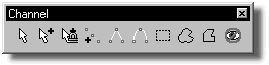
Панель каналов

Панель управления